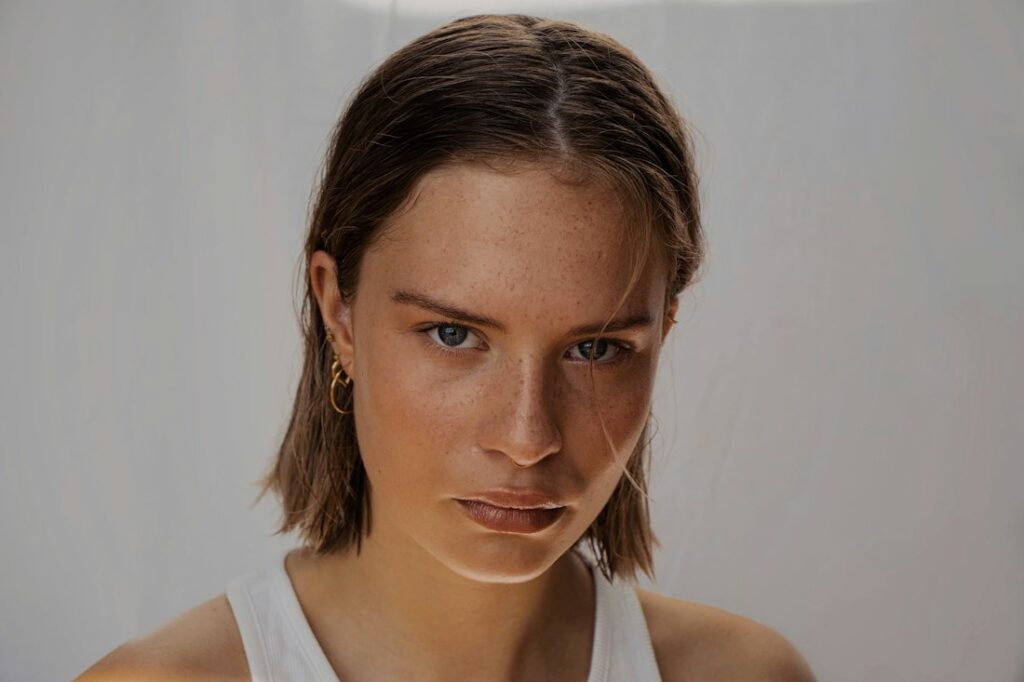
Najuspješnija obrada portreta ne mijenja osobu do neprepoznatljivosti. Ona usmjerava pažnju na izraz lica, svjetlo i karakter, dok koža ostaje prirodna. U ovom vodiču objašnjavamo kako kombinovati globalne korekcije, lokalne maske i diskretno retuširanje.
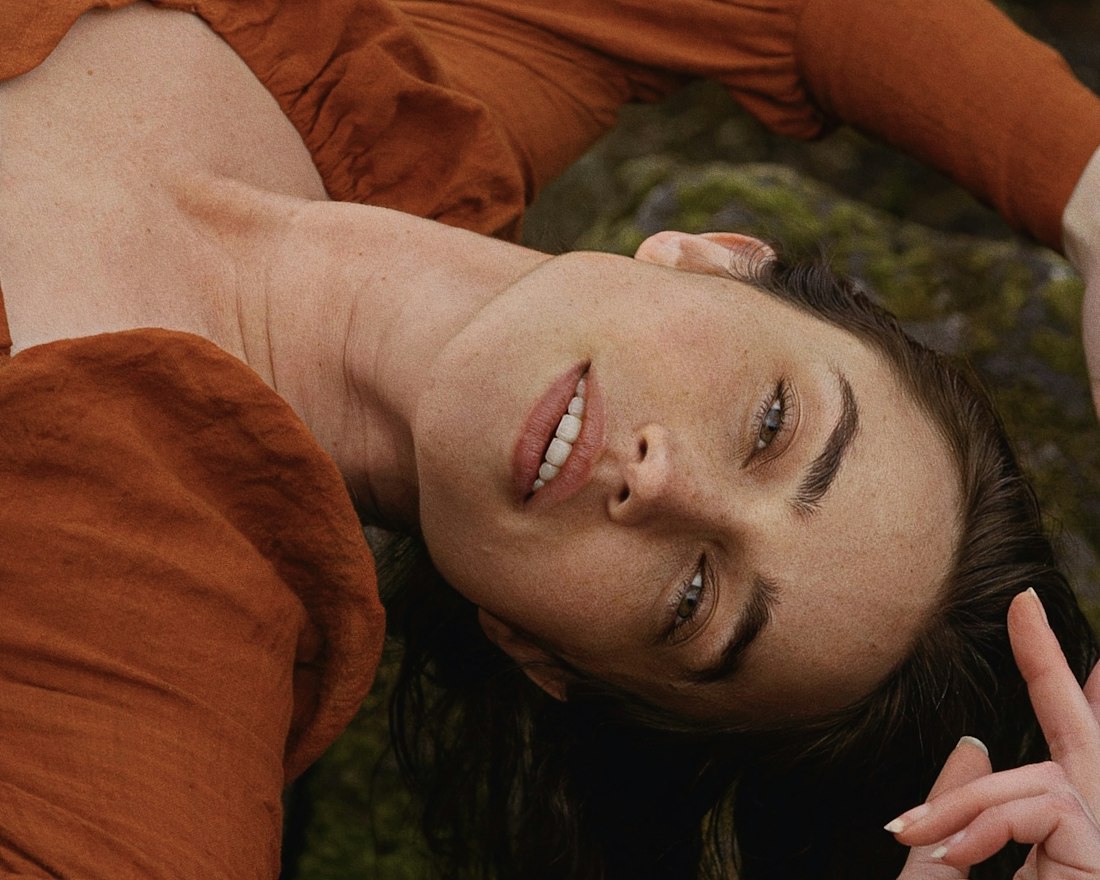
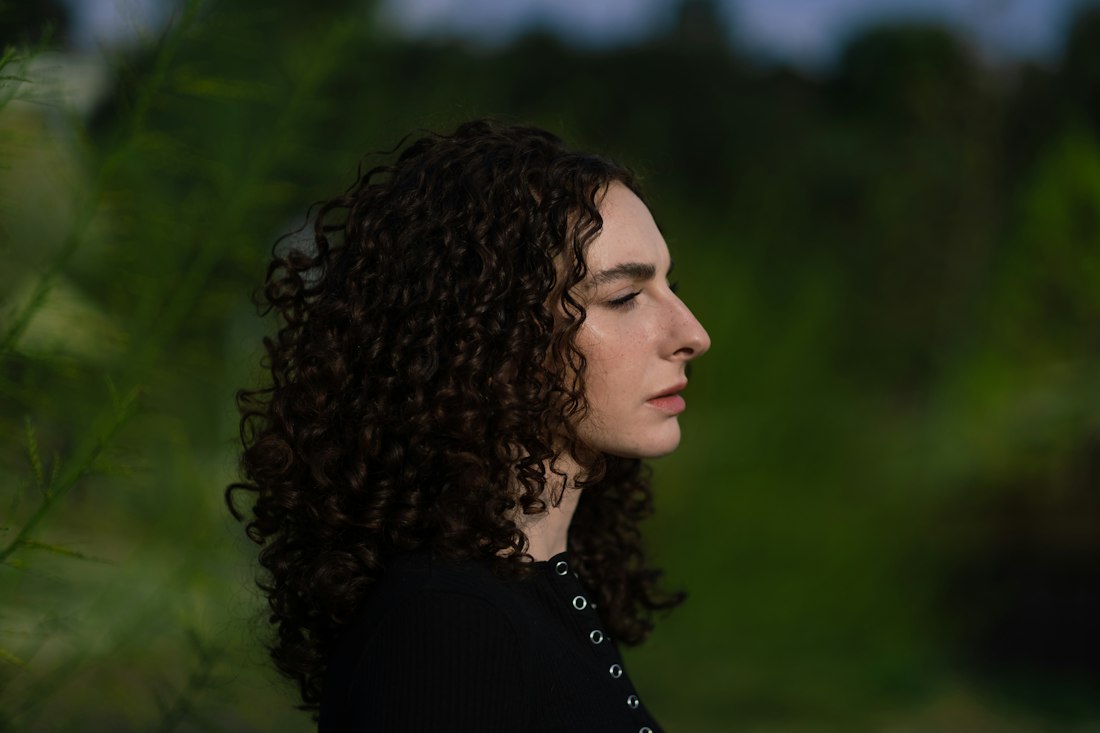
Naslovna fotografija: Fleur Kaan / Unsplash. Dodatne fotografije: Lance Reis i Levi Meir Clancy / Unsplash; ilustrativni portreti, ne prikazi retuširanja prije i poslije.
Počnite od dobrog izvornog kadra
Prije retuširanja provjerite fokus na očima, smjer svjetla, pozadinu i izraz. Obrada može ublažiti neke tehničke nedostatke, ali ne može zamijeniti kvalitetno osvjetljenje. Za ujednačeniji izgled serije portreta korisno je fotografisati pod sličnim svjetlom.
1. Balans bijele i prirodan ton kože
Prehladan balans bijele može koži dati sivkast ili plavičast izgled, a pretopao narandžastu nijansu. Posmatrajte neutralne predmete u kadru, ali uzmite u obzir da različiti tonovi kože prirodno imaju različite podtonove. Ne postoji jedna univerzalna vrijednost Temperature ili Tint koja odgovara svima.
2. Prvo uredite cijelu fotografiju
Blago podesite Exposure, Highlights i Shadows. Cilj je sačuvati svijetle dijelove lica i zadržati dubinu sjena. Ako je lice u sjeni, ne morate posvijetliti cijelu pozadinu. Za to je bolje koristiti lokalnu masku.
3. Selektivno posvijetlite lice
U Lightroomu odaberite masku za osobu ili subjekt, a zatim po potrebi izdvojite lice. Dodajte malu korekciju ekspozicije i sjena. Pazite da prijelazi oko kose, ušiju i odjeće ostanu prirodni. Automatski odabir nije uvijek savršen, posebno uz složenu pozadinu.
4. Texture i Clarity nisu filteri za „savršenu kožu“
Snažno smanjivanje Texture ili Clarity može pretvoriti kožu u neprirodno glatku površinu. Ako želite ublažiti grublje dijelove, koristite vrlo umjerene lokalne korekcije i ostavite pore, sitne bore i karakteristične detalje. Pregledajte rezultat i pri normalnoj veličini.
5. Uklonite samo ono što odvlači pažnju
Privremena bubuljica, prašina na odjeći ili mali neželjeni predmet u pozadini mogu se ukloniti alatima Healing ili Remove. Madeži, ožiljci i druge trajne karakteristike osobe zahtijevaju posebnu pažnju i dogovor sa subjektom, naročito u dokumentarnoj i uredničkoj fotografiji.
6. Photoshop: radite na odvojenim slojevima
Za preciznije retuširanje napravite novi prazan sloj i koristite odgovarajući alat s uzorkovanjem iz vidljivih slojeva, kada je dostupno. Za korekcije svjetline i boje koristite Adjustment Layers i maske. Tako možete naknadno smanjiti intenzitet ili potpuno ukloniti promjenu bez uništavanja originalnih piksela. Adobe: nedestruktivna obrada.
7. Oči i zubi: manje je više
Diskretno pojačavanje svjetline očiju može pomoći, ali potpuno bijele bjeloočnice i neprirodno sjajni zubi odaju pretjeranu obradu. Oči ne treba umjetno izoštravati toliko da izgledaju odvojeno od ostatka lica.
8. Uskladite seriju fotografija
Za fotografije s istog snimanja uskladite balans bijele, kontrast i ukupnu svjetlinu. Kopiranje postavki može ubrzati posao, ali provjerite svaku fotografiju jer promjena svjetla može zahtijevati drugačije vrijednosti.
Najčešće greške
- Pretjerano zaglađena koža bez teksture.
- Narandžasti ili sivi tonovi lica zbog lošeg balansa bijele.
- Prejako izbjeljivanje očiju i zuba.
- Vidljivi rubovi lokalnih maski.
- Promjene izgleda osobe bez dogovora.
Vježba za čitaoce
Odaberite jedan portret i napravite tri verzije: samo osnovna ekspozicija i balans bijele; osnovna obrada plus lokalna maska; osnovna obrada plus diskretno retuširanje. Uporedite ih na istom ekranu i pitajte se koja najbolje čuva izraz i karakter osobe.
Zaključak: Profesionalan portret ne mora izgledati retuširano. Najbolji rezultat često je onaj na kojem gledatelj prvo vidi osobu, a ne obradu.
Izvori
Adobe Lightroom — maske i lokalne korekcije; Adobe Photoshop — Adjustment Layers.
 Frizz
 phone
 Cat